- Commencer
- Tutoriels vidéo
- Base de connaissances
- FAQ & Dépannage
Comment utiliser les règles automatiques ?
4Seller vous permet de gérer le fractionnement des commandes, l'allocation des entrepôts et la sélection des services d'expédition via les règles automatiques. Vous pouvez configurer des règles en fonction de conditions telles que la plateforme, la boutique, le SKU et la quantité de produits pour fractionner automatiquement les commandes, attribuer des entrepôts d'expédition, sélectionner des services d'expédition et acheter des étiquettes d'expédition, améliorant ainsi l'efficacité du traitement des commandes.

1. Accéder à la page des paramètres des règles automatiques

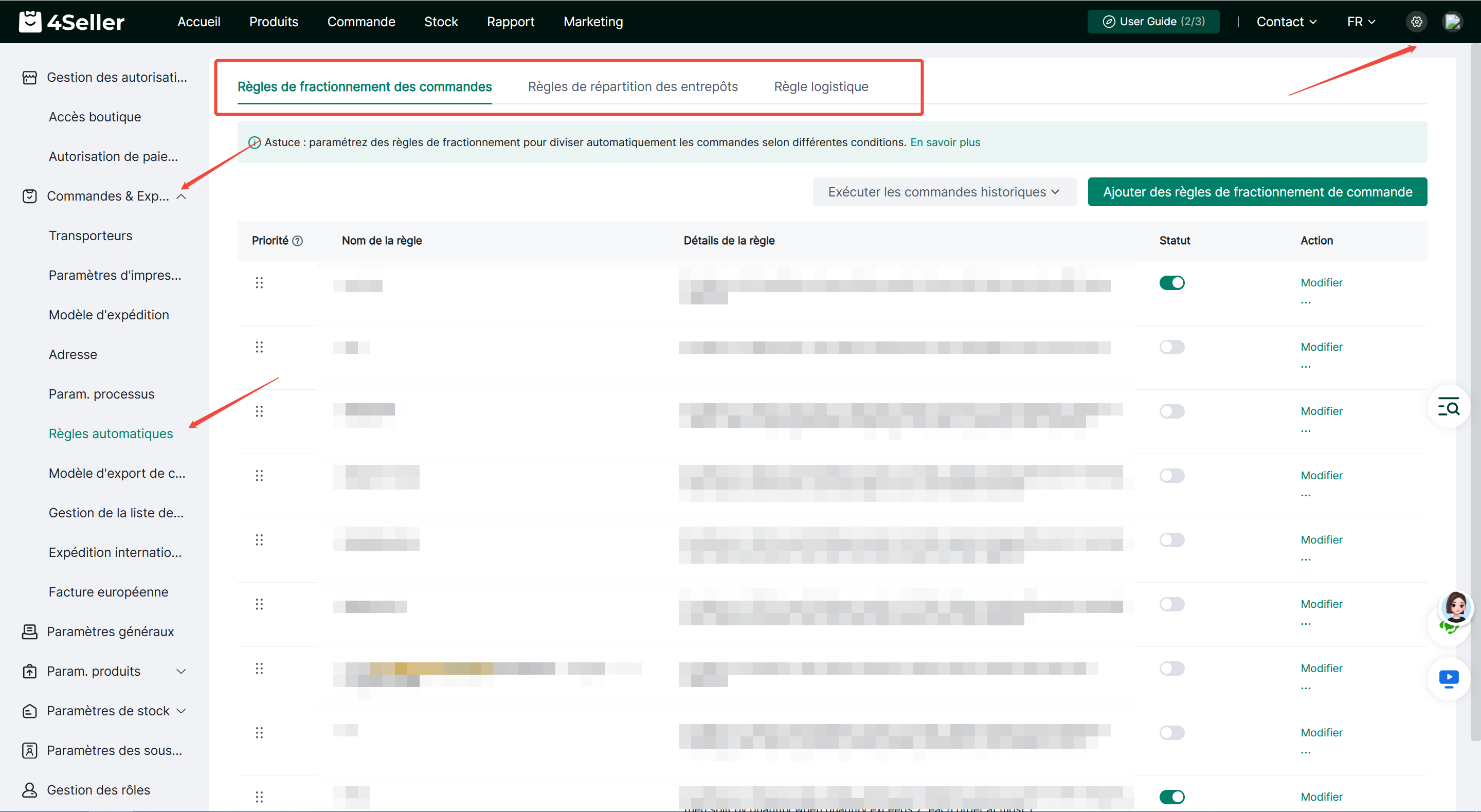
Connectez-vous à 4Seller et accédez à Paramètres > Commandes et expédition pour accéder à la page Règles automatiques.

Les règles automatiques se composent des trois modules suivants :

Règles de fractionnement des commandes : Fractionnez automatiquement les commandes en fonction de conditions spécifiées.

Règles d'allocation des entrepôts : Attribuez automatiquement des entrepôts d'expédition en fonction des conditions de commande.

Règles d'expédition : Sélectionnez les transporteurs et services d'expédition, et configurez l'achat automatique des étiquettes d'expédition en fonction des conditions de commande.


2. Comment configurer les règles de fractionnement des commandes

Les règles de fractionnement des commandes vous permettent de fractionner automatiquement les commandes qui répondent à des conditions spécifiées, en utilisant la méthode de fractionnement la mieux adaptée à vos besoins de traitement des commandes.

Étape 1 : Ouvrir la page des règles de fractionnement des commandes

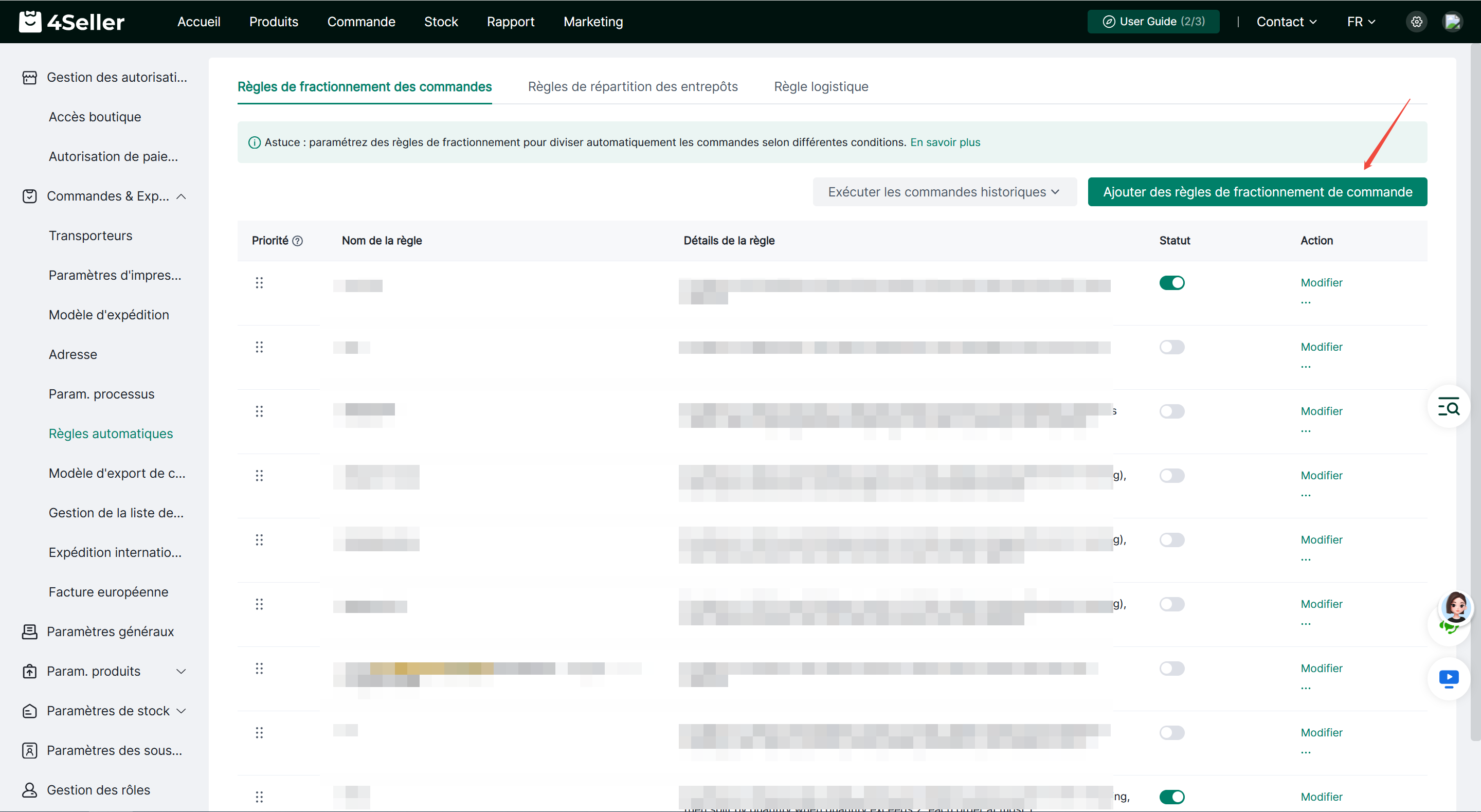
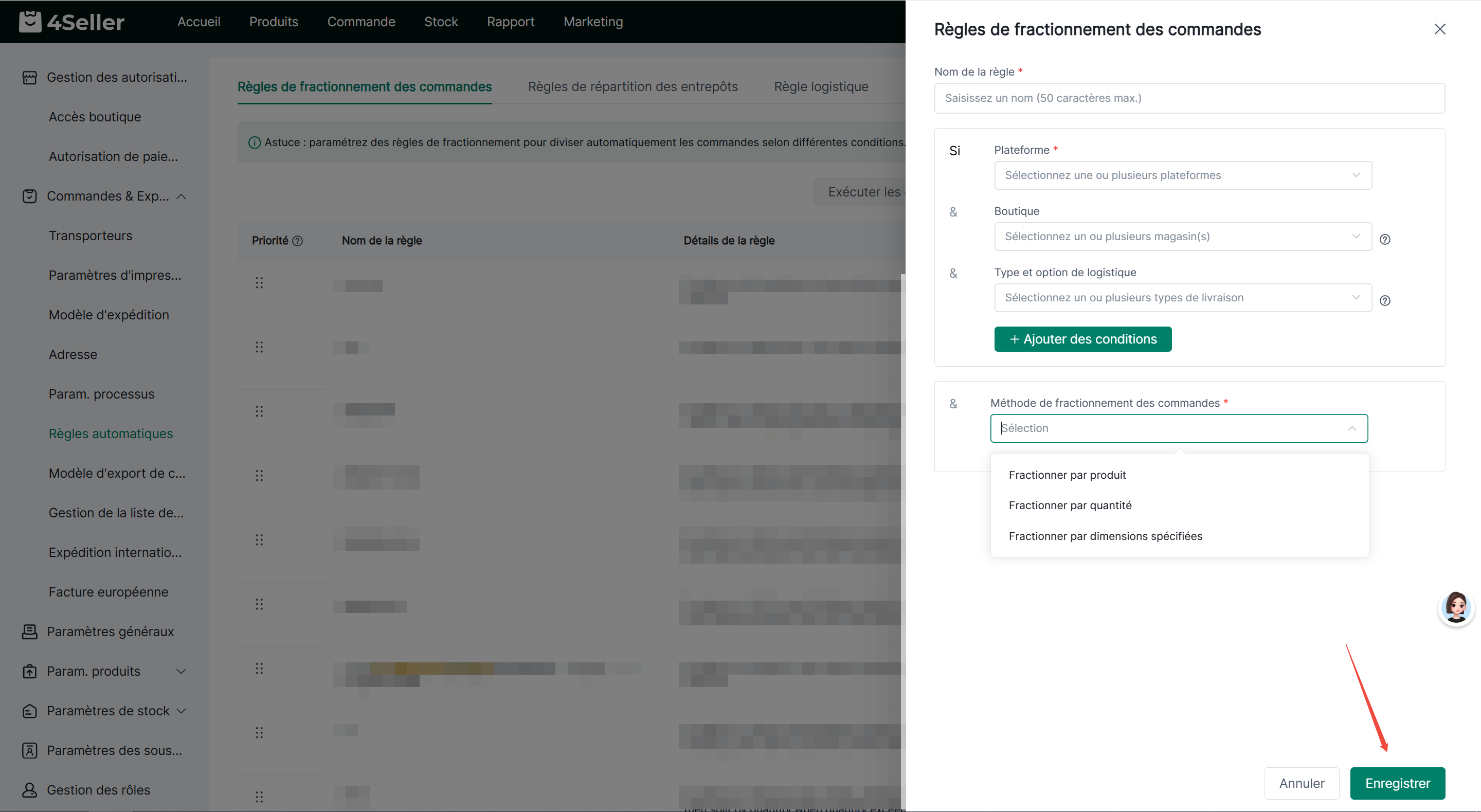
Sur la page Règles automatiques, sélectionnez Règles de fractionnement des commandes et cliquez sur Ajouter une règle de fractionnement des commandes.


Étape 2 : Configurer une règle de fractionnement des commandes

Renseignez les paramètres suivants sur la page de configuration de la règle :

1.Nom de la règle : Saisissez un nom de règle personnalisé (50 caractères maximum).

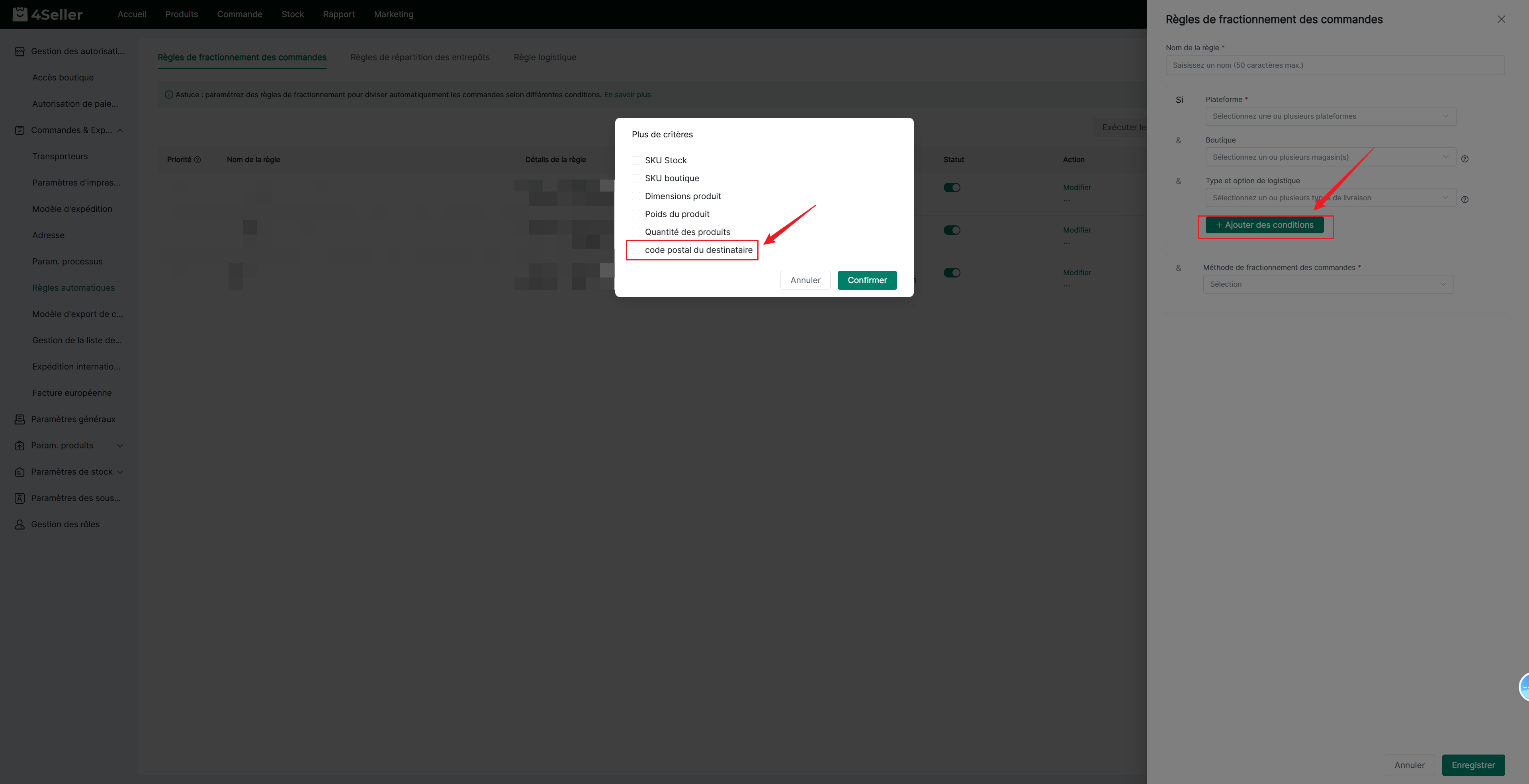
2.Conditions : Sélectionnez la plateforme de la commande et, si nécessaire, configurez des conditions telles que la boutique, le type d'expédition de la commande, le SKU d'inventaire, le SKU de la boutique, les dimensions du produit, le poids du produit, la quantité de produits et le code postal du destinataire. La plateforme est obligatoire ; toutes les autres conditions sont facultatives.

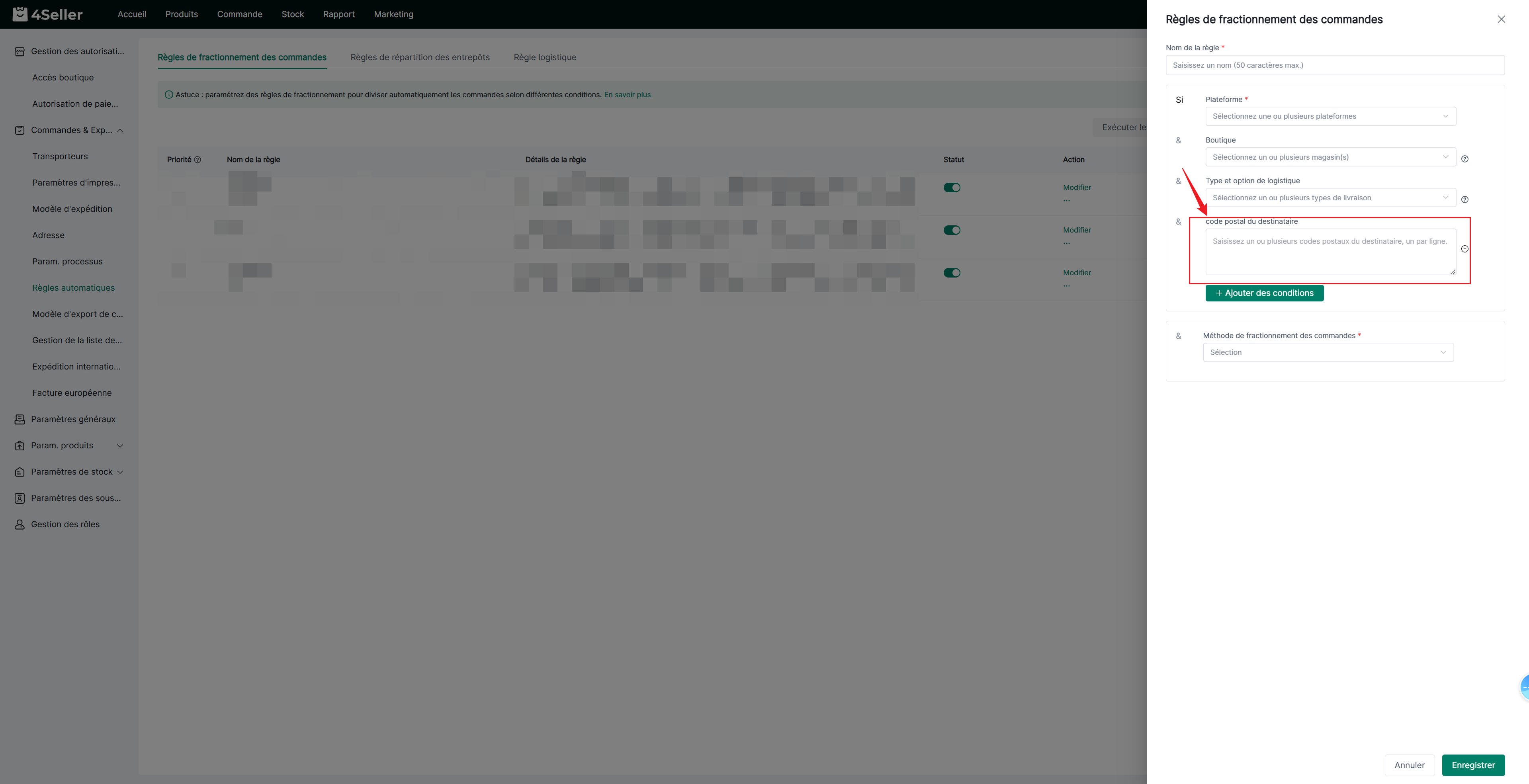
Prenons l’exemple du code postal du destinataire. Cliquez sur Ajouter une condition, puis sélectionnez Code postal du destinataire.


Saisissez un ou plusieurs codes postaux du destinataire. Si vous en saisissez plusieurs, séparez-les en appuyant sur Entrée.


3.Méthode de fractionnement : Sélectionnez l'une des méthodes suivantes en fonction de vos besoins de traitement.


1. Fractionner par produit

Fractionnez les commandes en fonction des SKU de boutique ou des SKU d'inventaire correspondants, en plaçant en priorité les produits ayant le même SKU dans le même colis.

2. Fractionner par quantité spécifiée

Fractionnez automatiquement une commande en plusieurs sous-commandes lorsque la quantité d'articles de la commande d'origine dépasse un seuil spécifié, tout en limitant le nombre d'articles dans chaque sous-commande.

Par exemple, configurez la règle pour qu'elle se déclenche lorsqu'une commande contient plus de 3 articles, avec un maximum de 2 articles par sous-commande. Le système placera en priorité les produits identiques dans le même colis avant de fractionner la commande selon la quantité spécifiée.

3. Fractionner par dimensions spécifiées

Fractionnez automatiquement les commandes en fonction des limites de longueur, largeur et hauteur de colis configurées, afin que les colis résultants respectent les exigences dimensionnelles spécifiées.

Si les dimensions du colis d'origine sont dans les limites, la commande ne sera pas fractionnée. Si les dimensions dépassent les limites, le système fractionnera la commande tout en minimisant le nombre de colis autant que possible.

Après avoir terminé la configuration, cliquez sur Enregistrer.

Remarques importantes sur les règles de fractionnement des commandes

Les commandes suivantes ne sont pas éligibles au fractionnement automatique :
-
Les commandes Amazon 4Seller Easy Ship.
-
Les commandes manuelles, les commandes AliExpress et les commandes Etsy.
-
Les commandes ayant les statuts suivants : Impayée, En attente, En cours, Expédiée, Livrée, Terminée, Annulée, Retour ou Autre.
-
Les commandes contenant moins de 2 articles en attente d'expédition.
-
Les commandes déjà fractionnées et contenant une sous-commande dont le statut n'est ni En attente ni À expédier.
De plus, le système recalcule les dimensions du colis après le fractionnement et évalue les conditions de règle applicables en fonction des dimensions finales.
3. Comment configurer les règles d'allocation des entrepôts
Les règles d'allocation des entrepôts vous permettent d'attribuer automatiquement des entrepôts d'expédition en fonction des conditions de commande, ce qui facilite une gestion flexible du traitement des stocks.
Étape 1 : Ouvrir la page des règles d'allocation des entrepôts
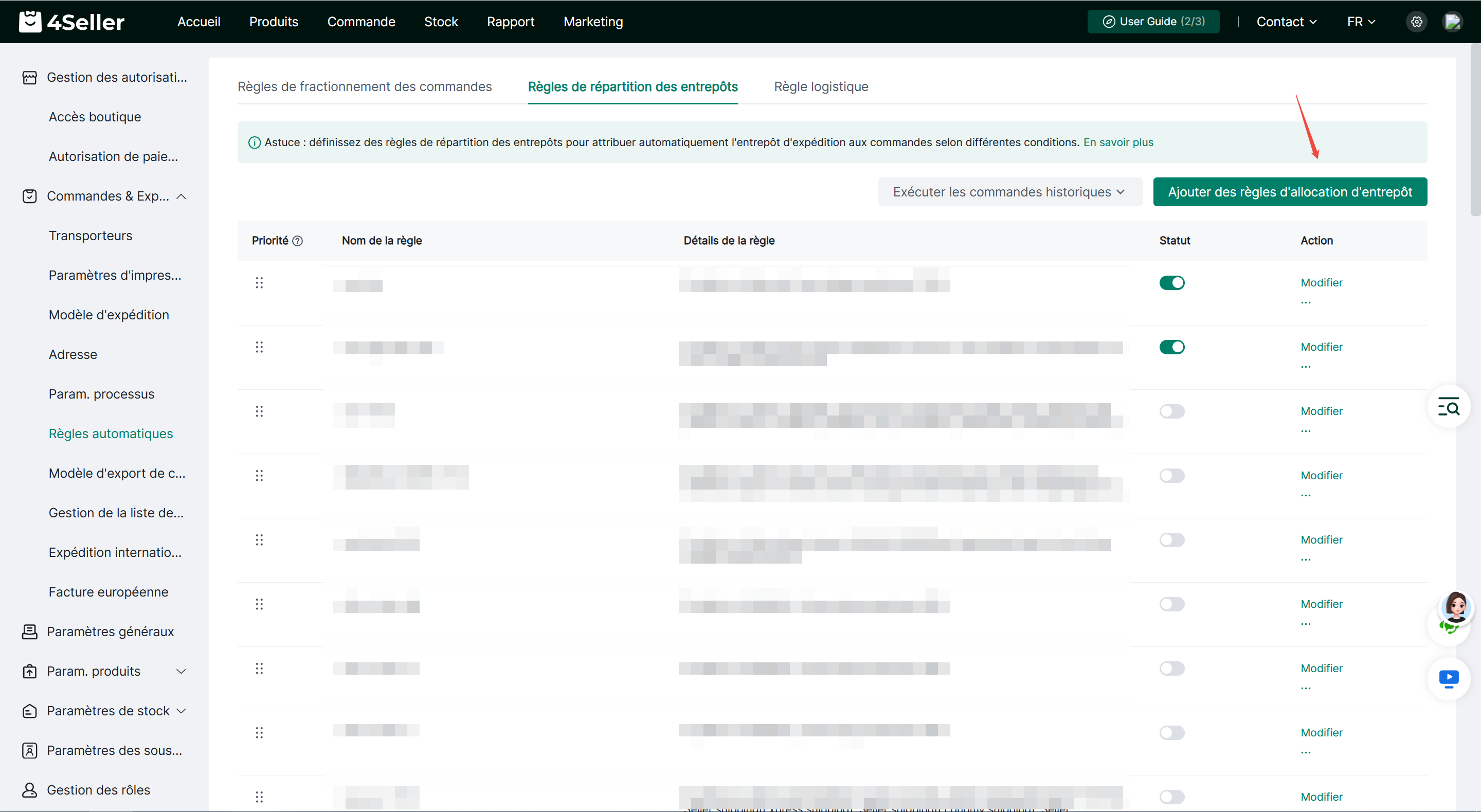
Sur la page Règles automatiques, sélectionnez Règles d'allocation des entrepôts et cliquez sur Ajouter une règle d'allocation d'entrepôt.
Étape 2 : Configurer une règle d'allocation d'entrepôt
1.Nom de la règle : Saisissez un nom de règle personnalisé (50 caractères maximum).
2.Conditions : Sélectionnez la plateforme de la commande et configurez d'autres conditions si nécessaire, notamment la boutique, le type d'expédition de la commande, le SKU d'inventaire, le groupe de SKU d'inventaire, le SKU de la boutique, l'entrepôt de la boutique, l'adresse d'expédition, le montant de la commande, les dimensions du produit, le poids du produit, la quantité de produits, le type de colis, l'identifiant de plateforme et le code postal du destinataire. La plateforme est obligatoire ; toutes les autres conditions sont facultatives.
3.Méthode d'allocation des entrepôts : Sélectionnez l'une des méthodes suivantes en fonction de vos besoins.
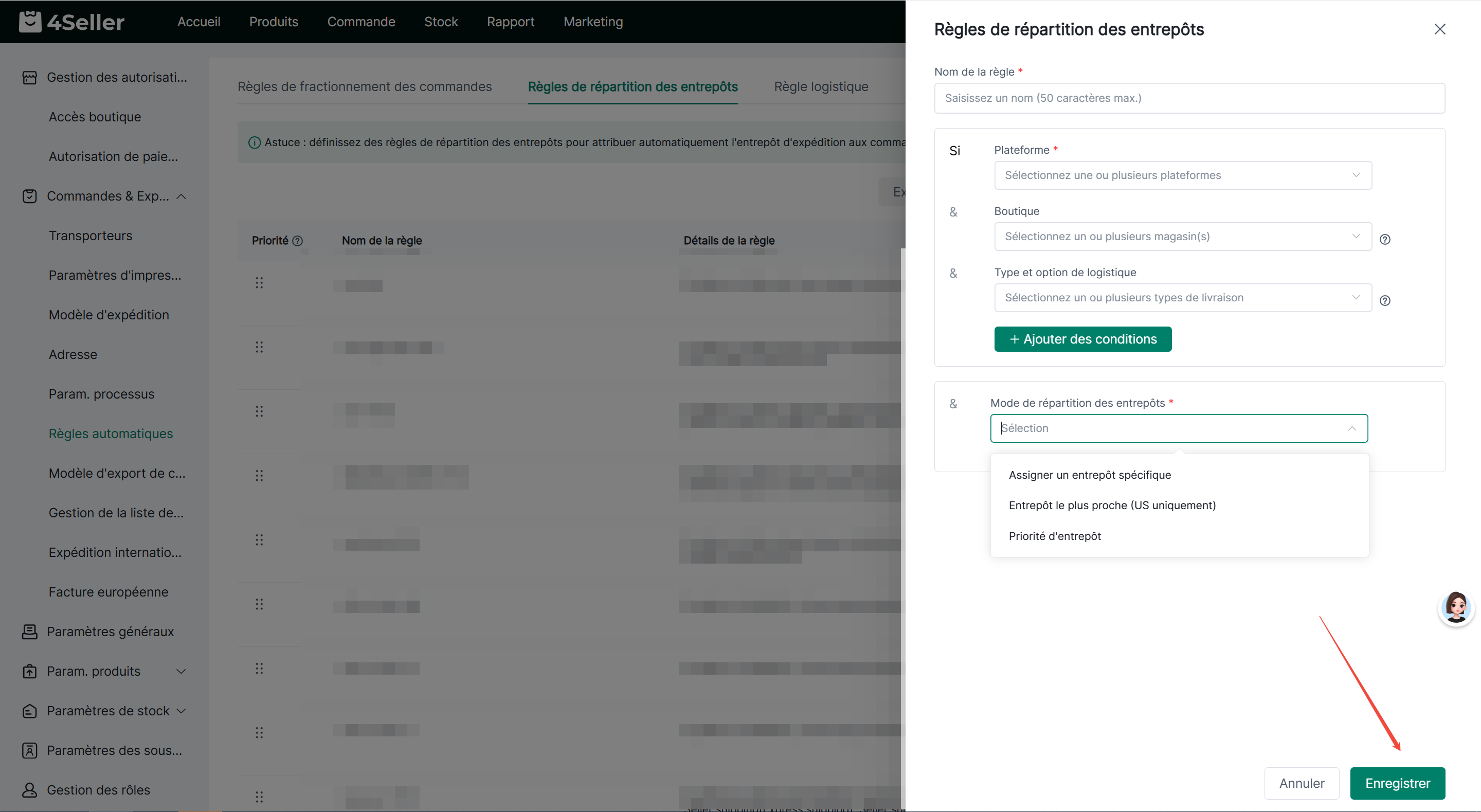
1. Affecter un entrepôt spécifique
Sélectionnez un entrepôt spécifique. Les commandes qui répondent aux conditions de la règle seront affectées à cet entrepôt.
2. Entrepôt le plus proche (États-Unis uniquement)
Sélectionnez plusieurs entrepôts et saisissez leurs codes postaux correspondants. Le système détermine la proximité de l'entrepôt en fonction de l'adresse du destinataire et donne la priorité à l'entrepôt le plus proche.
Si l'entrepôt le plus proche ne dispose pas d'un stock suffisant, le système vérifie l'entrepôt suivant le plus proche pour déterminer s'il peut traiter la commande. Si aucun des entrepôts ne dispose d'un stock suffisant, la commande sera tout de même affectée à l'entrepôt le plus proche.
3. Priorité d'entrepôt
Sélectionnez plusieurs entrepôts et faites glisser pour ajuster leur priorité.
Le système vérifie d'abord si l'entrepôt à plus haute priorité dispose d'un stock suffisant pour traiter la commande. Si le stock est insuffisant, il vérifie l'entrepôt suivant dans la liste de priorité. Si aucun des entrepôts ne dispose d'un stock suffisant, la commande sera tout de même affectée à l'entrepôt à plus haute priorité.
Après avoir terminé la configuration, cliquez sur Enregistrer.
Remarques importantes sur les règles d'allocation des entrepôts
L'option Entrepôt le plus proche est disponible uniquement pour les commandes aux États-Unis.
Les options Entrepôt le plus proche et Priorité d'entrepôt évaluent toutes deux la disponibilité des stocks pour l'ensemble de la commande. Elles ne fractionnent pas automatiquement une commande lorsqu'un entrepôt a un stock insuffisant. Si un fractionnement automatique des commandes est nécessaire, configurez également les règles de fractionnement des commandes correspondantes.
4. Comment configurer les règles logistiques
Les règles d'expédition vous permettent de sélectionner les transporteurs et services d'expédition pour les commandes éligibles et de configurer si les étiquettes d'expédition doivent être achetées automatiquement.
Étape 1 : Ouvrir la page des règles logistiques
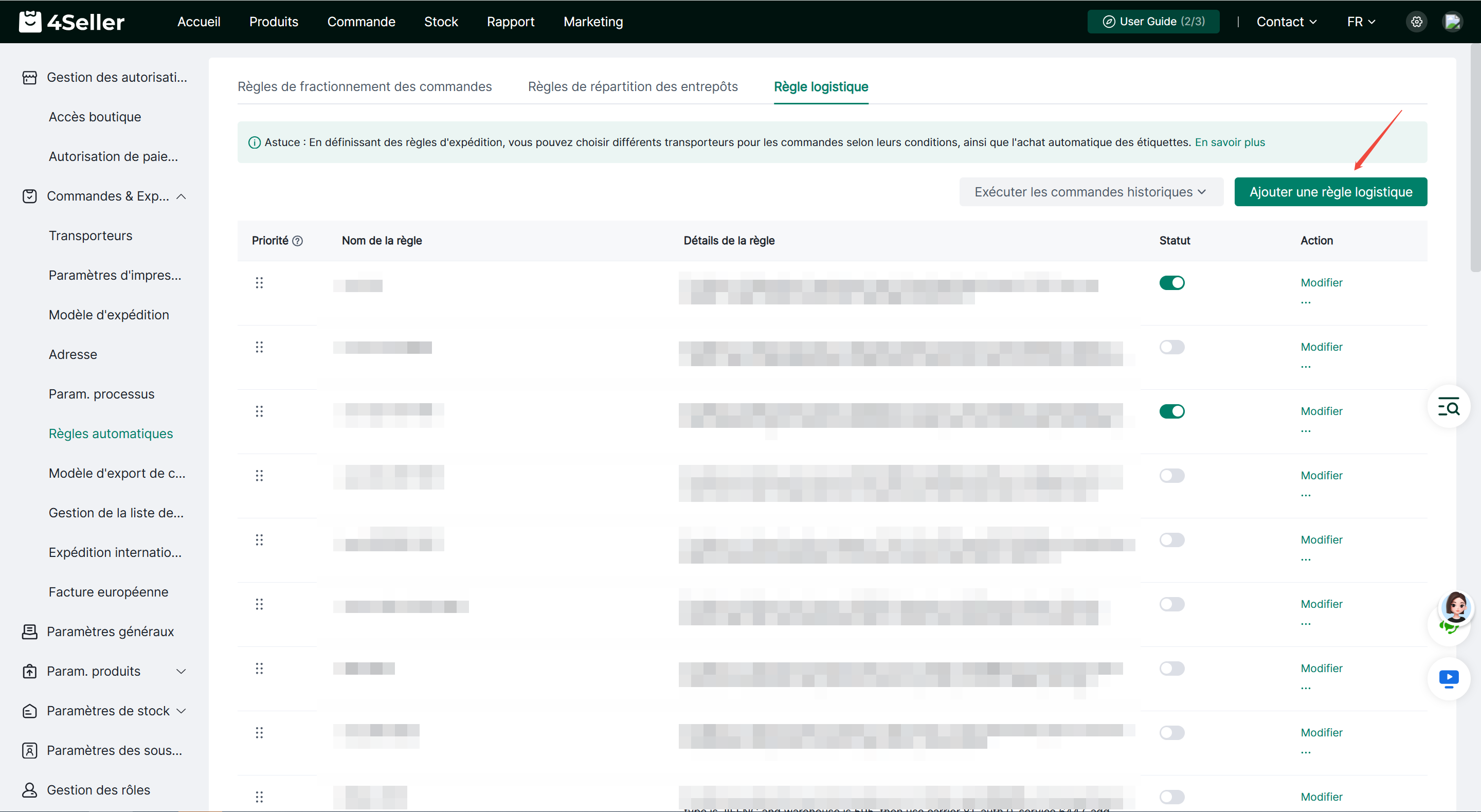
Sur la page Règles automatiques, sélectionnez Règles logistiques et cliquez sur Ajouter une règle logistique.
Étape 2 : Configurer une règle logistique
1.Nom de la règle : Saisissez un nom de règle personnalisé.
2.Conditions : Configurez des conditions telles que la plateforme, la boutique, le type d'expédition de la commande, le SKU d'inventaire, le groupe de SKU d'inventaire, le SKU de la boutique, l'entrepôt de la boutique, l'adresse d'expédition, le montant de la commande, les dimensions du produit, le poids du produit, la quantité de produits, le type de colis, l'identifiant de plateforme, l'entrepôt sélectionné et le code postal du destinataire.
3.Sélectionnez un entrepôt : Sélectionnez l'entrepôt pour les commandes qui répondent aux conditions de la règle. Ce champ est obligatoire et ne permet de sélectionner qu'un seul entrepôt.
4.Sélectionnez un transporteur et un service d'expédition : Configurez le transporteur et le service d'expédition disponibles en fonction de l'entrepôt sélectionné.
5.Configurez les actions : Si nécessaire, activez l'achat automatique des étiquettes d'expédition, sélectionnez un modèle de colis, ajoutez des balises ou ajoutez des notes système.
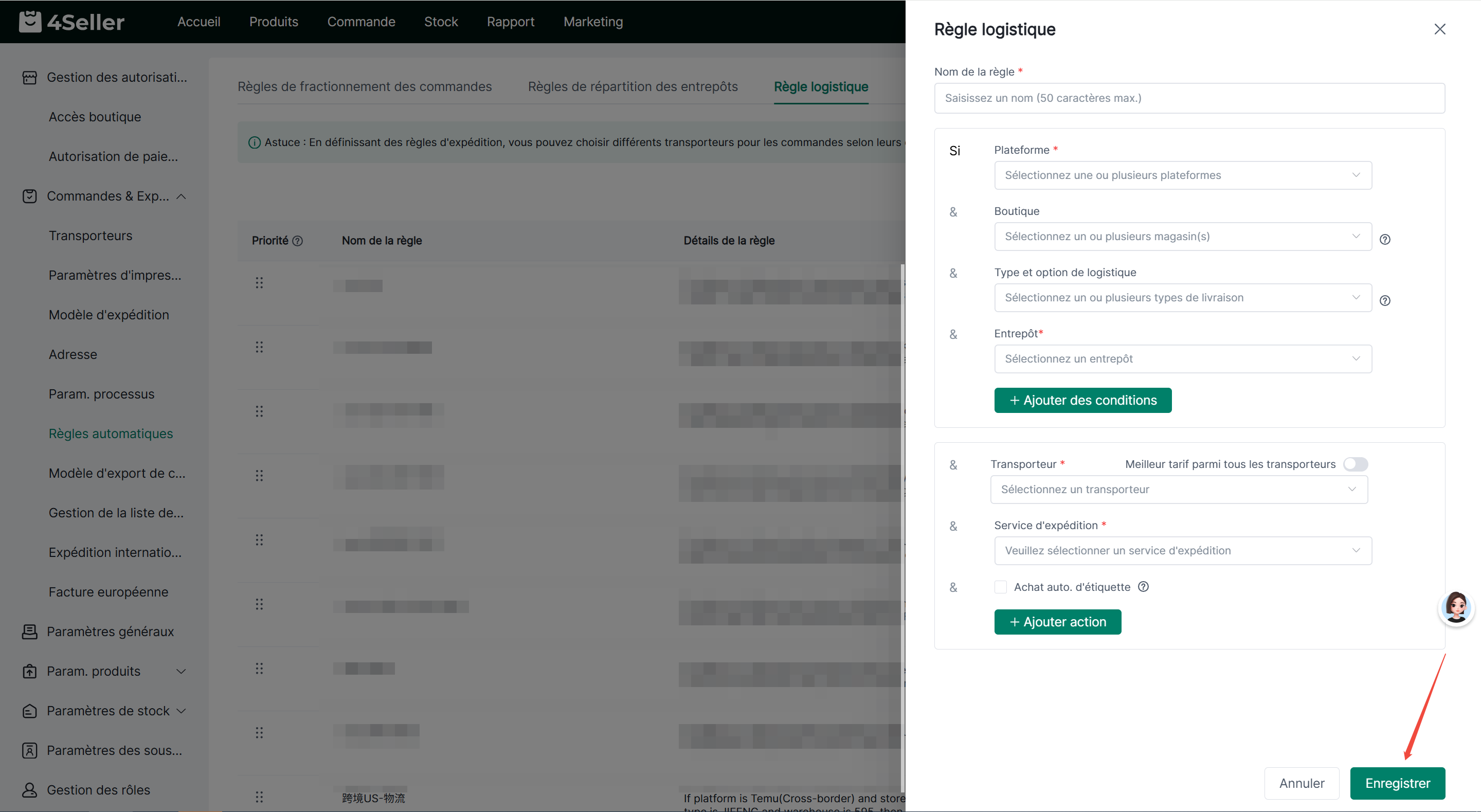
Après avoir terminé la configuration, cliquez sur Enregistrer.
Remarques importantes pour les règles logistiques
Un entrepôt doit être sélectionné dans les conditions de la règle logistique avant de pouvoir configurer les options d'expédition correspondantes.
Si vous souhaitez acheter des étiquettes d'expédition automatiquement, assurez-vous que les conditions de règle et les paramètres du service d'expédition sont corrects. Configurez les notifications par e-mail si nécessaire.
Remarques concernant les modes d’expédition et la sélection du lieu d’expédition
Sélection du lieu d’expédition
Les règles de fractionnement des commandes et les règles d’expédition permettent de sélectionner les lieux d’expédition en fonction du mode d’expédition actuel :
-
Mode d’expédition rapide : permet de sélectionner des adresses d’expédition et des entrepôts tiers.
-
Mode d’expédition standard : permet de sélectionner des entrepôts propres et des entrepôts tiers.
Quel que soit le lieu d’expédition sélectionné, vous pouvez configurer l’achat automatique des étiquettes d’expédition.
Points à prendre en compte lors du changement de mode d’expédition
Si vous changez de mode d’expédition et que les lieux d’expédition configurés dans certaines règles existantes ne sont pas compatibles avec le nouveau mode, le système vous invitera à modifier les règles concernées :
-
Passage du mode d’expédition rapide au mode d’expédition standard : vous devez remplacer l’adresse d’expédition sélectionnée dans les règles par un entrepôt propre.
-
Passage du mode d’expédition standard au mode d’expédition rapide : vous devez remplacer l’entrepôt propre sélectionné dans les règles par une adresse d’expédition.
Après avoir confirmé le changement de mode d’expédition, le système vous invitera à traiter les règles incompatibles. Vous pouvez les modifier en suivant les instructions ou choisir d’ignorer cette étape.
Si vous choisissez d’ignorer cette étape, les règles concernées pour lesquelles le lieu d’expédition n’aura pas été remplacé seront automatiquement désactivées.
5. Comment ajuster la priorité des règles
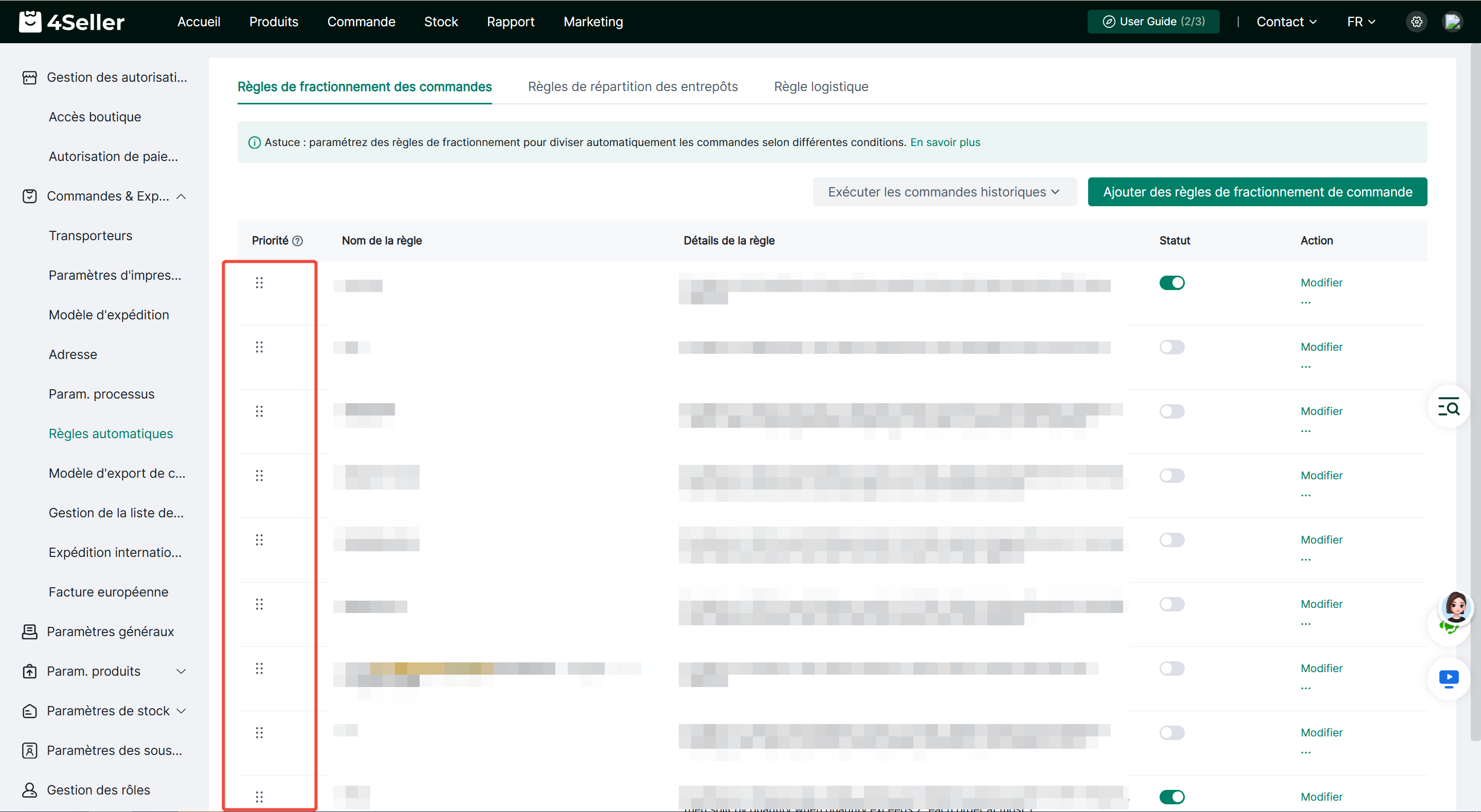
Les règles de fractionnement des commandes et les règles d'allocation des entrepôts prennent toutes deux en charge les ajustements de priorité.
Sur la page de liste des règles correspondante, faites glisser une règle pour changer sa position. Plus une règle apparaît en haut de la liste, plus sa priorité est élevée.
Lorsque plusieurs règles activées correspondent à la même commande, le système évalue les règles applicables selon leur priorité, de la plus élevée à la plus basse.
6. Comment appliquer les règles aux commandes historiques
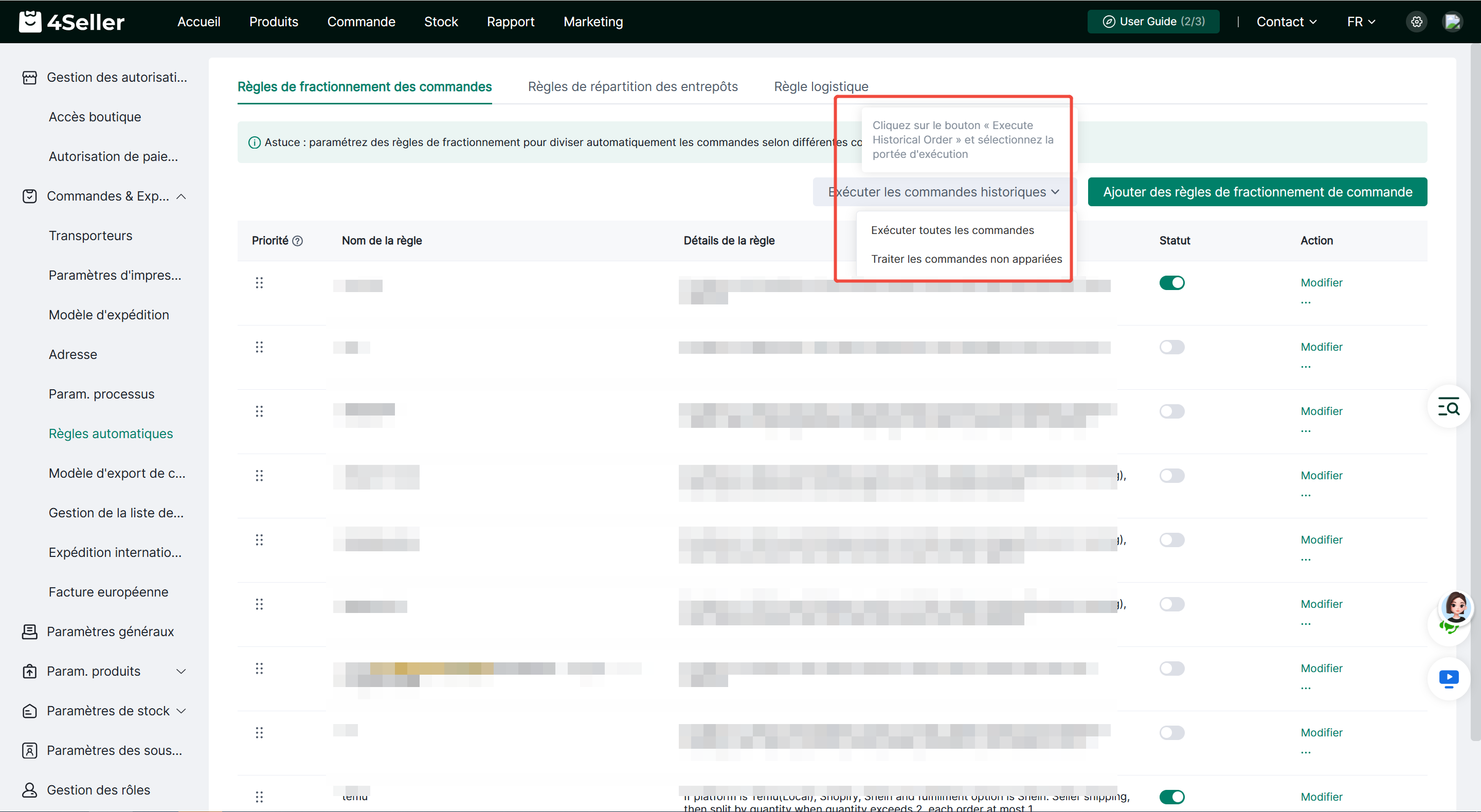
Si vous souhaitez appliquer des règles nouvellement créées ou mises à jour à des commandes déjà synchronisées, cliquez sur Exécuter sur les commandes historiques dans la page de règle correspondante.
Les options suivantes sont disponibles :
-
Exécuter sur toutes les commandes : Appliquez les règles à toutes les commandes éligibles.
-
Exécuter sur les commandes non appariées : Appliquez les règles uniquement aux commandes précédemment synchronisées qui n'ont pas encore été mises en correspondance par les règles correspondantes.
Avant l'exécution, assurez-vous que les conditions de règle et la méthode d'exécution sont correctement configurées.
7. Comment passer au nouveau mode de règles automatiques
Si vous utilisez l'ancienne version des règles d'expédition, vous pouvez trouver l'option Configurer le fractionnement automatique des commandes dans la page des règles d'expédition d'origine et suivre les instructions à l'écran pour confirmer le changement.
Après le changement, les règles d'expédition d'origine seront séparées en règles d'allocation des entrepôts et règles d'expédition dans le nouveau mode, vous permettant de gérer séparément l'affectation des entrepôts et la sélection des expéditions.
Important : Cette opération est irréversible. Veuillez examiner attentivement les modifications avant de confirmer.